El Panel de Administración de Finky es una herramienta opcional que te proporciona una vista general de todas las interacciones con tus comunidades a través de WhatsApp.
El panel de administración es especialmente útil cuando necesitas:
- Tener una vista general del estado de todas las solicitudes activas
- Configurar reenvíos automáticos a proveedores por categoría
- Verificar residentes de forma masiva
- Consultar el historial completo de conversaciones
- Visualizar estadísticas de comunidades y vecinos
- Ver lo que Finky ha resuelto sola durante la semana
Para el día a día, la gestión por email es suficiente y más práctica.
Acceso al Panel de Administración
Inicio de sesión
Para acceder al panel de administración cuando lo necesites, dirígete a whats.finky.app/login e inicia sesión con la misma cuenta que utilizaste durante el proceso de creación de cuenta.
Finky soporta tres métodos de login: email y contraseña, OAuth con Google y OAuth con Microsoft. Consulta Login y acceso al panel para entender cuál te conviene y cómo se gestionan las sesiones.
Una vez dentro, verás el panel principal con acceso a todas las secciones de gestión a través de la barra lateral izquierda, organizada en grupos: Mis Tareas (Incidencias, Consultas, Tareas, Certificados, Buzón de Proveedores, Emails y Burofaxes, Contratos), Mis Datos (Vecinos, Comunidades, Proveedores, Documentos, Respuestas automáticas, Asignar Proveedores), Utilidades (Generar Documentos, Generar Email, Importar, Exportar) y Configuración (WhatsApp, Conversaciones, Mi Cuenta).
Lo que Finky ha resuelto sola
En la parte de arriba del panel verás una línea del tipo:
Finky ha resuelto 12 solicitudes esta semana sin que tuvieras que hacer nada.
Son las solicitudes que se cerraron con una respuesta automática, sin pasar por ti. Es la forma rápida de saber si tus reglas están trabajando: si el número no sube después de crear varias, probablemente las condiciones estén demasiado cerradas o la regla esté marcada solo para incidencias cuando lo que llega son consultas.
Cada solicitud guarda además quién la resolvió, así que en su historial puedes distinguir lo que cerró Finky de lo que cerraste tú.
Configuración de notificaciones del despacho
Desde el panel puedes activar el opt-out de emails de actividad si prefieres gestionar todo desde la propia interfaz y dejar de recibir notificaciones de incidencias, verificaciones, documentos y recordatorios de contratos en tu bandeja. Más detalle en Notificaciones y emails.
Trabajo en equipo sin usuarios adicionales
Para la mayoría de los despachos, no es necesario crear múltiples cuentas de usuario. Gracias a que Finky funciona principalmente por email, puedes:
- Usar un email compartido del despacho (ej:
incidencias@tudespacho.com) como email de notificaciones - Gestionar solicitudes desde cualquier gestor de email que tenga acceso a esa bandeja compartida
- Colaborar en equipo sin necesidad de que cada persona tenga su propio acceso al panel
Solo si necesitas que varios miembros del equipo accedan simultáneamente al panel de administración (por ejemplo, para configurar reenvíos o consultar estadísticas), puedes contactar con nuestro equipo de soporte para añadir usuarios adicionales.
Incidencias y Consultas
El Panel de Control te da un resumen del estado general (incidencias activas, consultas, verificaciones, tareas de contrato, etc.). Para trabajar el día a día tienes dos listados separados en la barra lateral: Incidencias y Consultas.
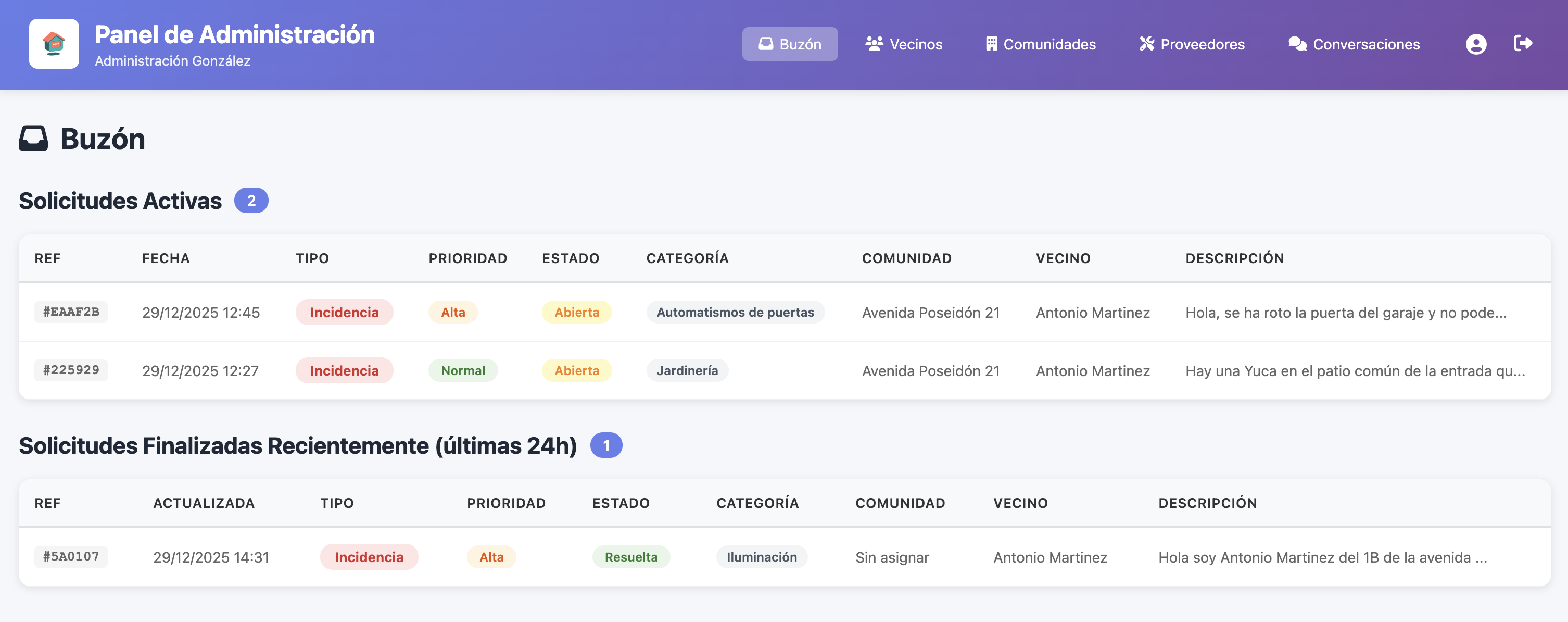
Cada listado puede filtrarse y exportarse (por comunidad, estado, fechas y parte asignada). Para entender cómo se clasifican automáticamente las incidencias, consulta categorización de incidencias; para filtrar y exportar, Filtrar y exportar incidencias y consultas.
La tabla muestra, para cada solicitud:
- Ref: Referencia única de la solicitud (ej: #EAAF2B)
- Fecha: Fecha y hora de creación
- Prioridad: Urgente, Alta, Normal o Baja (asignada automáticamente por IA)
- Estado: Abierta, Aceptada, Resuelta o Cancelada
- Categoría: Clasificación automática de la incidencia
- Comunidad: Comunidad a la que pertenece el residente
- Vecino: Nombre del residente que reportó
- Descripción: Vista previa de la solicitud
Por defecto se muestran las solicitudes activas (abiertas y aceptadas); puedes cambiar el filtro de estado para ver también las resueltas y canceladas.
Detalle de Incidencia
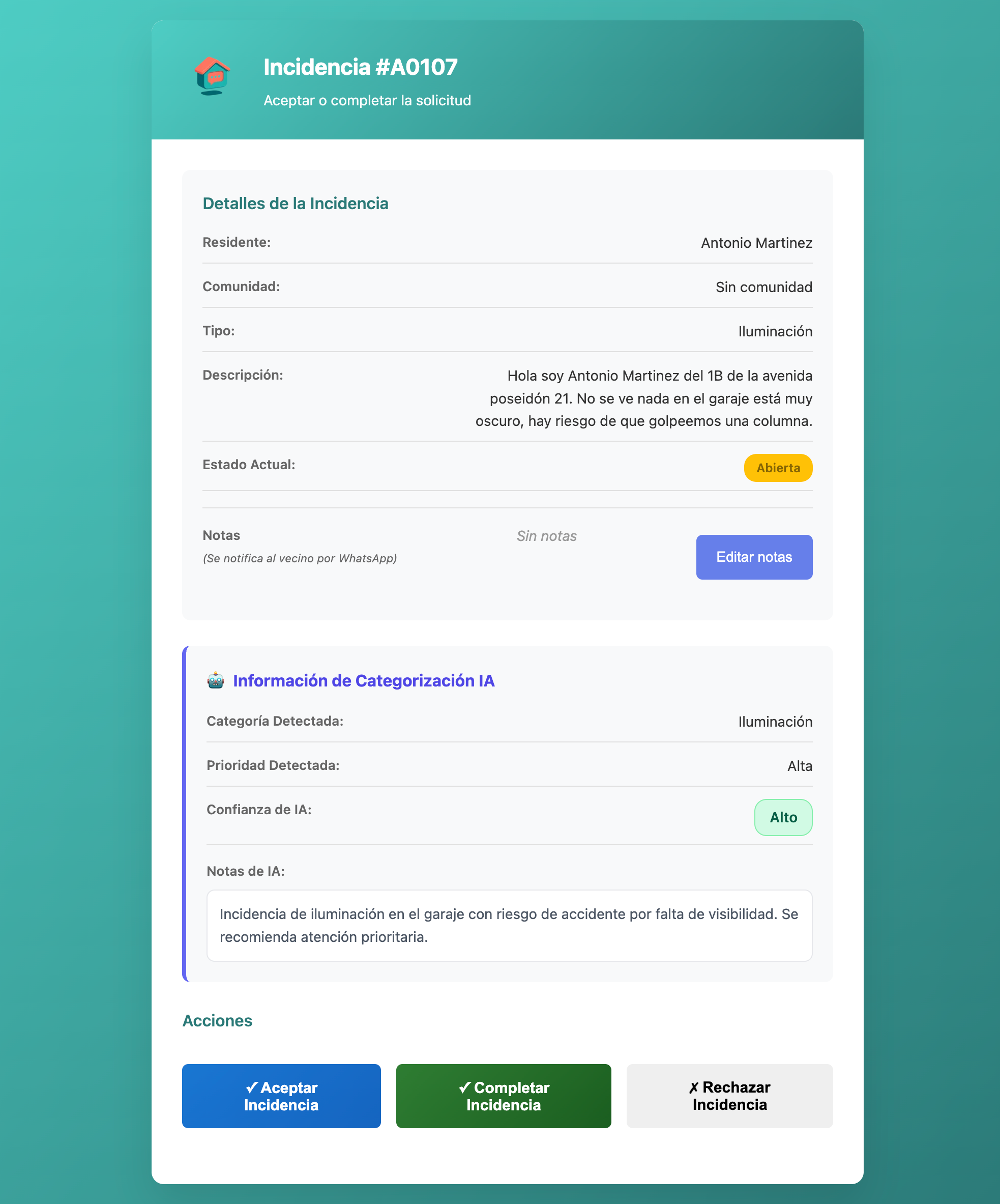
Al hacer clic en cualquier solicitud, accedes a una vista detallada que incluye:
Información básica:
- Residente
- Comunidad asociada
- Tipo de incidencia (categoría)
- Descripción completa
- Estado actual
- Imágenes adjuntas (si las hay)
Información de Categorización IA:
- Categoría detectada automáticamente
- Prioridad sugerida
- Nivel de confianza de la IA
- Notas explicativas sobre la categorización
Notas:
- Campo para añadir observaciones sobre la incidencia
- Las notas añadidas se envían automáticamente al vecino por WhatsApp
- Útil para comunicar actualizaciones o solicitar información adicional
Acciones sobre Incidencias
Desde el detalle de cada incidencia puedes cambiar su estado:
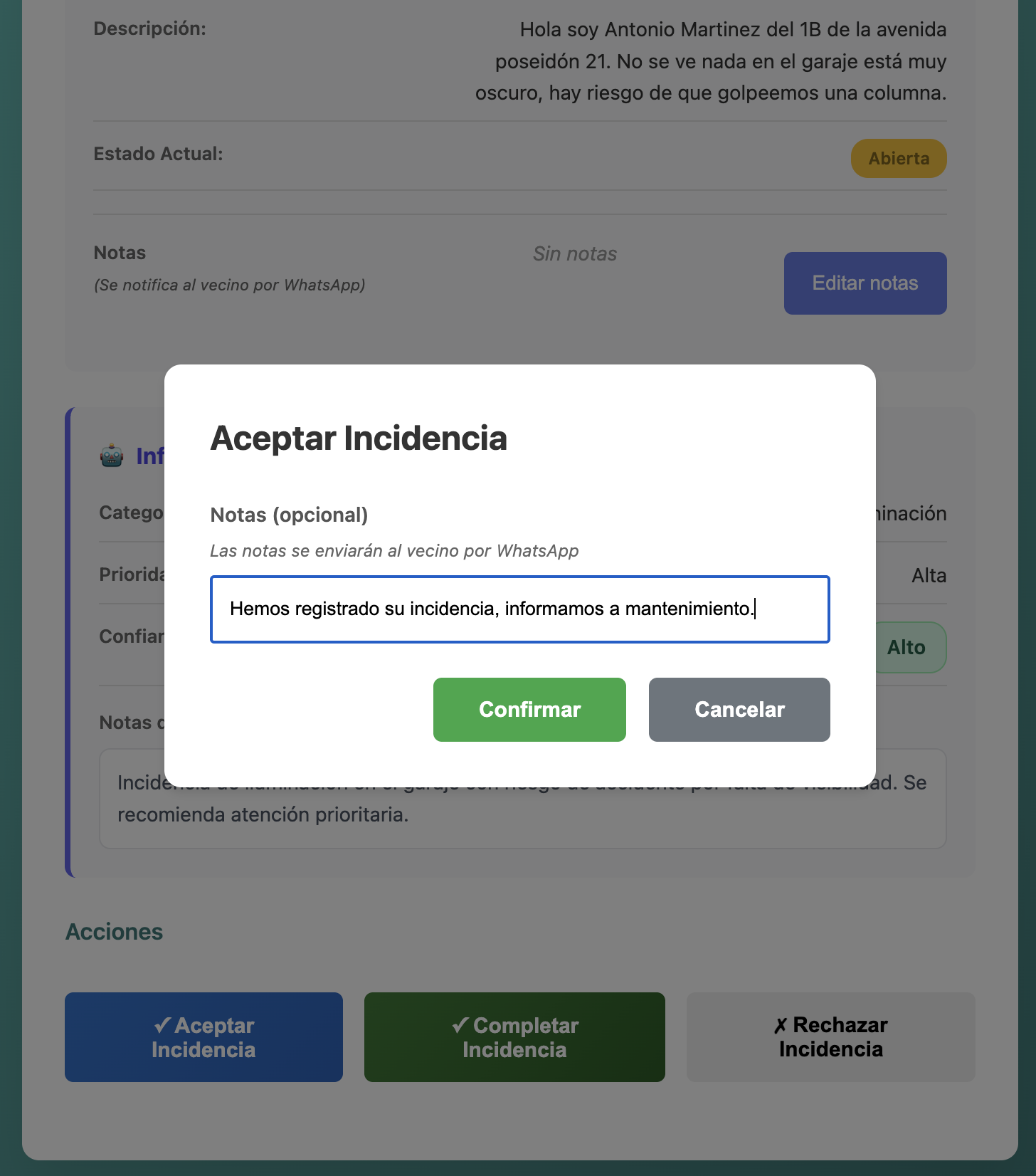
- Marcar Aceptada
- Marca la incidencia como “Aceptada”
- Permite añadir una nota que se enviará al vecino por WhatsApp
- Útil para confirmar que has recibido y estás gestionando la solicitud
-
Marcar Resuelta
- Marca la incidencia como “Resuelta”
- Permite añadir una nota final para el vecino
-
Rechazar
- Cancela solicitudes duplicadas o fuera de alcance
- Requiere una explicación que se enviará al residente
Además del cambio de estado, desde el detalle puedes asignar la incidencia (Administración, Junta, Vecino o Proveedor), adjuntar archivos, convertir su tipo y consultar su historial. Lo tienes detallado en Crear incidencias y consultas desde el panel y Asignar incidencias.
Verificación y Gestión de Residentes
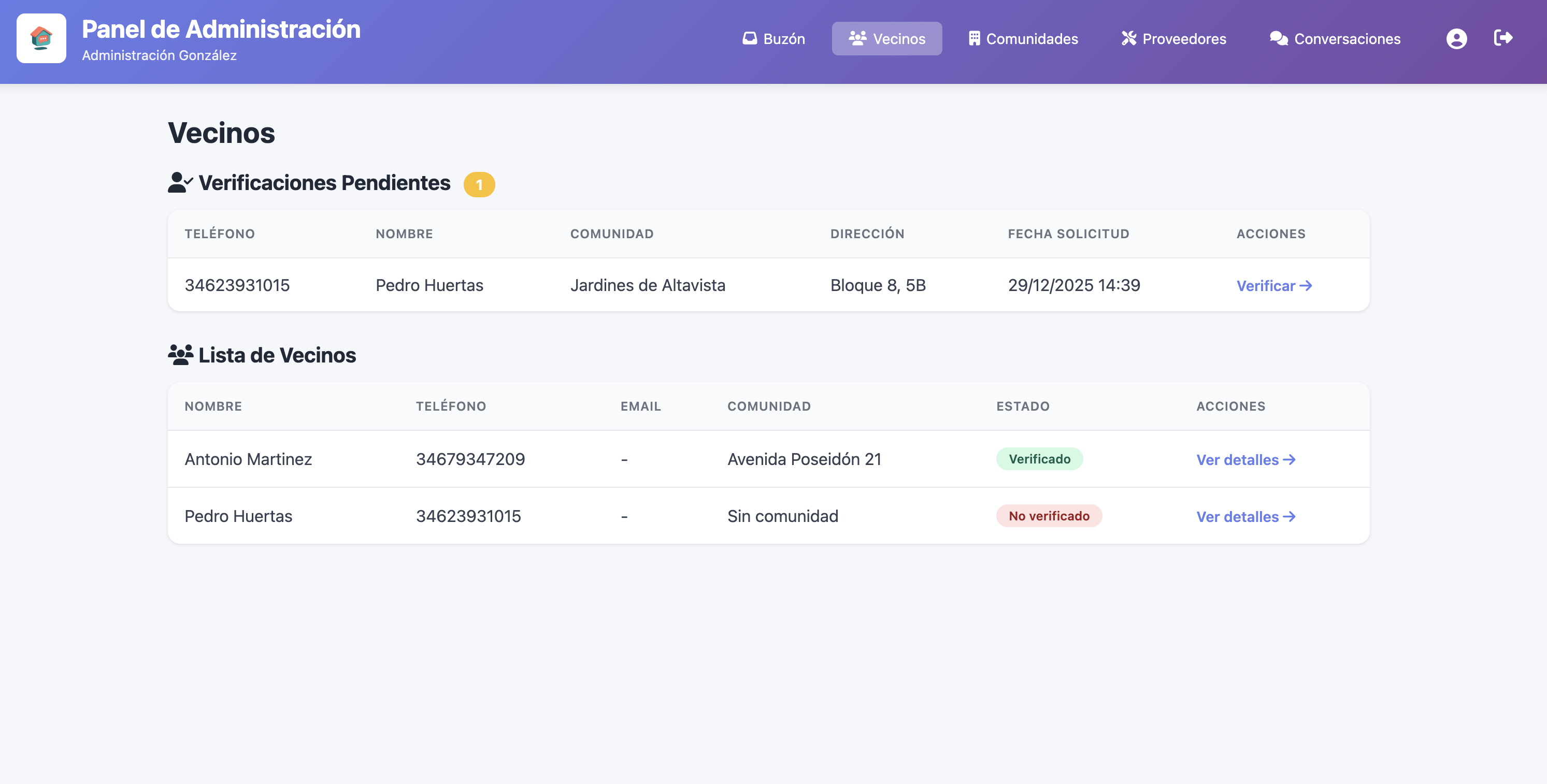
La sección de Vecinos te permite gestionar dos aspectos fundamentales:
Verificaciones Pendientes
Cuando un residente intenta usar Finky por primera vez, el sistema solicita verificación del administrador. En esta tabla encontrarás:
- Teléfono: Número de WhatsApp del solicitante
- Nombre: Nombre proporcionado por el usuario
- Comunidad: Comunidad a la que dice pertenecer
- Dirección: Dirección específica dentro de la comunidad
- Fecha solicitud: Cuándo se realizó la petición
- Acciones: Botón “Verificar” para aprobar al residente
Para más información sobre el proceso de verificación, consulta la guía completa de verificación de residentes.
Lista de Vecinos
Tabla completa con todos los residentes registrados en tu sistema:
- Nombre
- Teléfono
- Email (opcional)
- Comunidad asignada
- Estado: Verificado o No verificado
- Acciones: Ver detalles completos del residente
Desde aquí puedes revisar el historial de cada residente y sus solicitudes previas.
Gestión de Comunidades
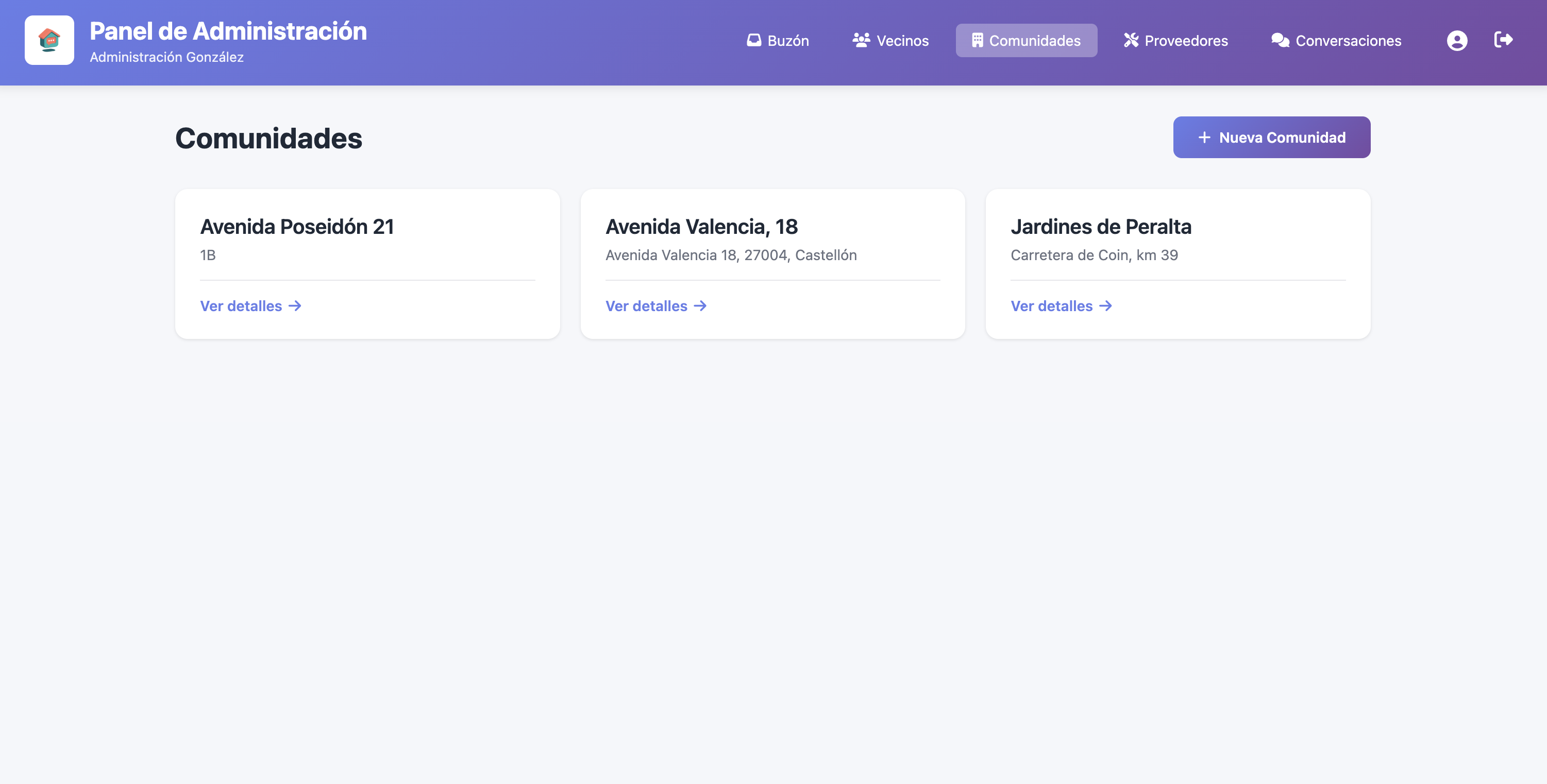
La sección de Comunidades muestra, en una tabla, todas las comunidades que gestionas, con el número de vecinos, proveedores y contratos de cada una. Pulsa “Ver” para abrir su detalle, donde puedes editar sus datos, ver sus vecinos y contratos, y asociar proveedores por categoría de servicio.
Asociar proveedores a una comunidad
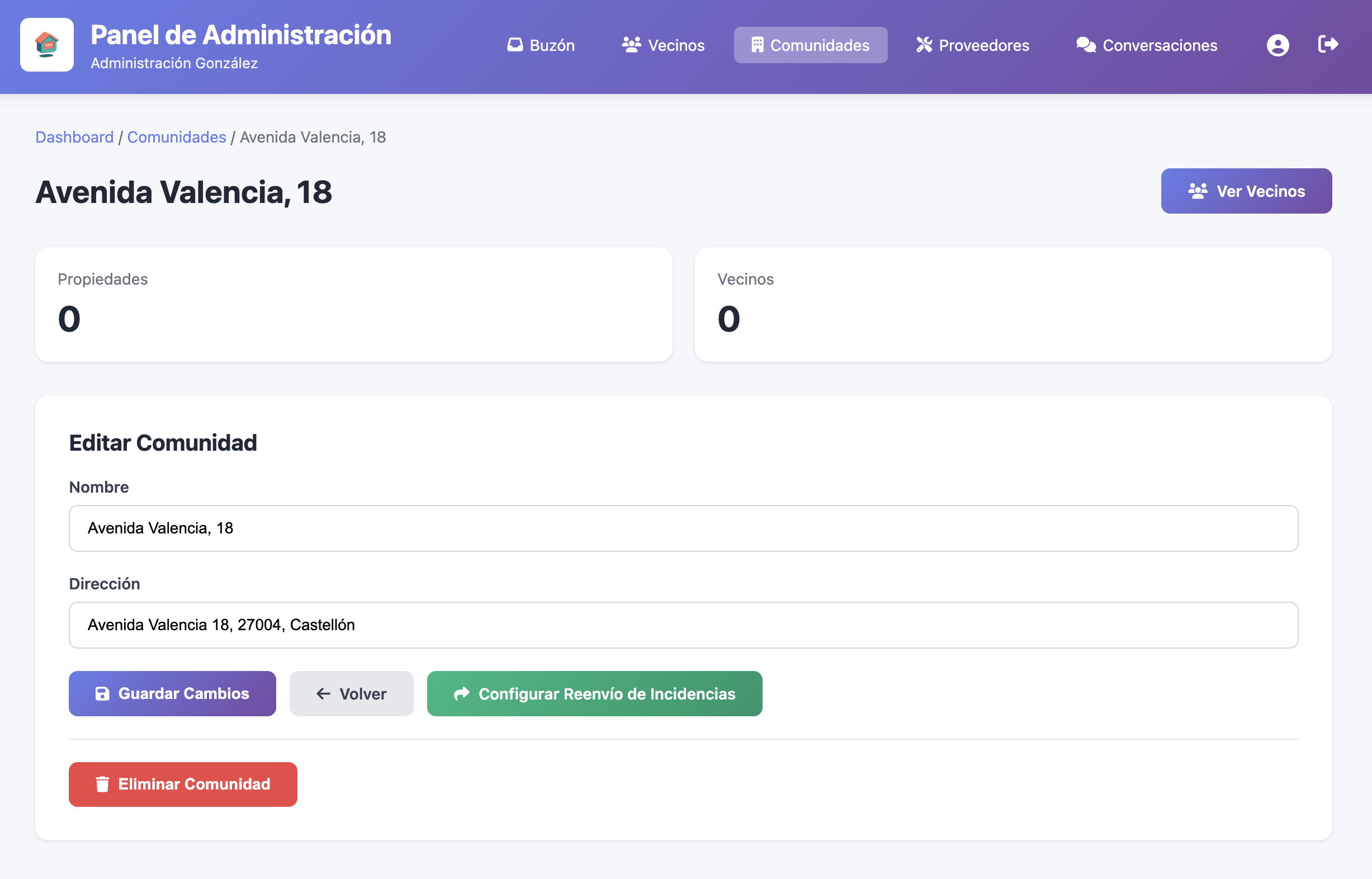
En el detalle de cada comunidad, la sección “Proveedores asociados” te permite indicar qué proveedor atiende cada categoría, con su canal de notificación, y activar el enrutamiento automático de incidencias (columna “Enrutar”). Si quieres asignar un proveedor a varias comunidades a la vez, usa la página “Asignar Proveedores” del menú.
Lo tienes explicado en detalle en Gestionar comunidades y en el enrutamiento automático.
Gestión de Proveedores
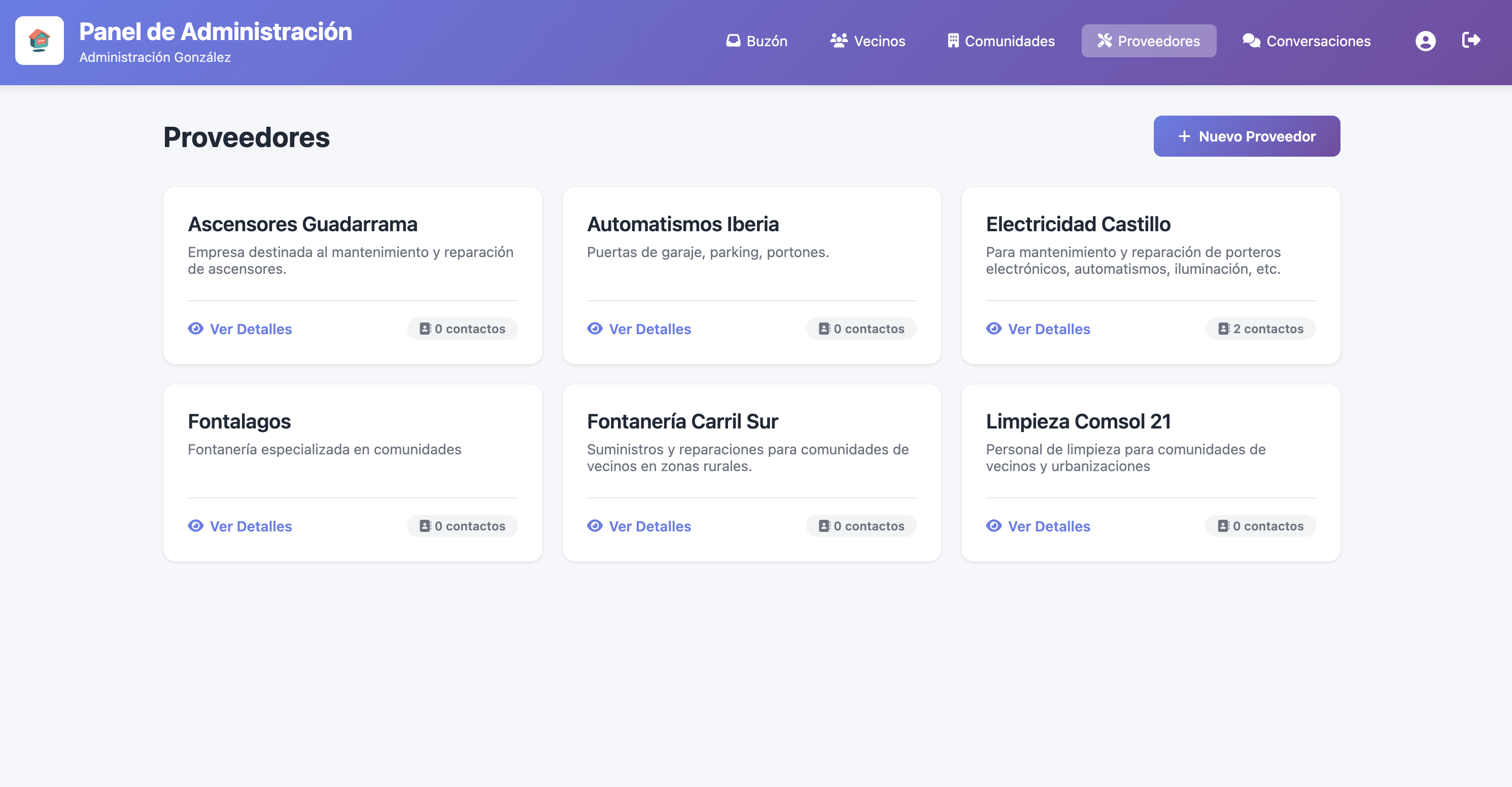
En la sección de Proveedores puedes gestionar tu catálogo de empresas y profesionales de mantenimiento. El listado muestra cada proveedor con su descripción y sus contactos, y un botón para abrir su detalle completo.
Crear Nuevo Proveedor
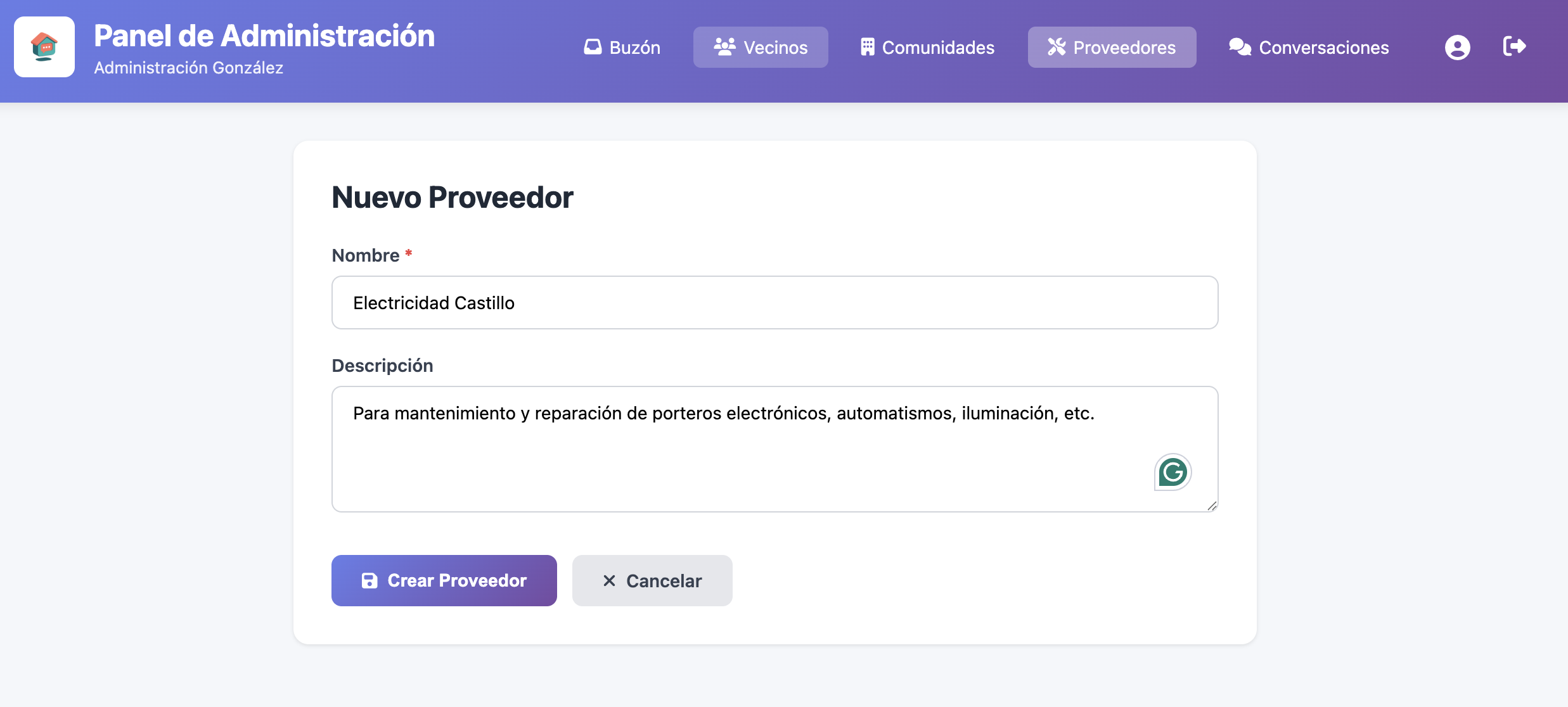
Al hacer clic en ”+ Nuevo Proveedor”, puedes registrar una nueva empresa completando:
- Nombre del proveedor: Nombre de la empresa
- Descripción de servicios: Especialidades y áreas de trabajo
- Contactos: Puedes añadir múltiples personas de contacto con sus:
- Nombre
- Teléfono
- Rol o cargo
Una vez creado el proveedor, podrás asignarlo a categorías específicas de comunidades para automatizar el reenvío de incidencias. Para más detalles sobre cómo configurar estas asignaciones, revisa la guía de gestión de solicitudes.
Visor de Conversaciones
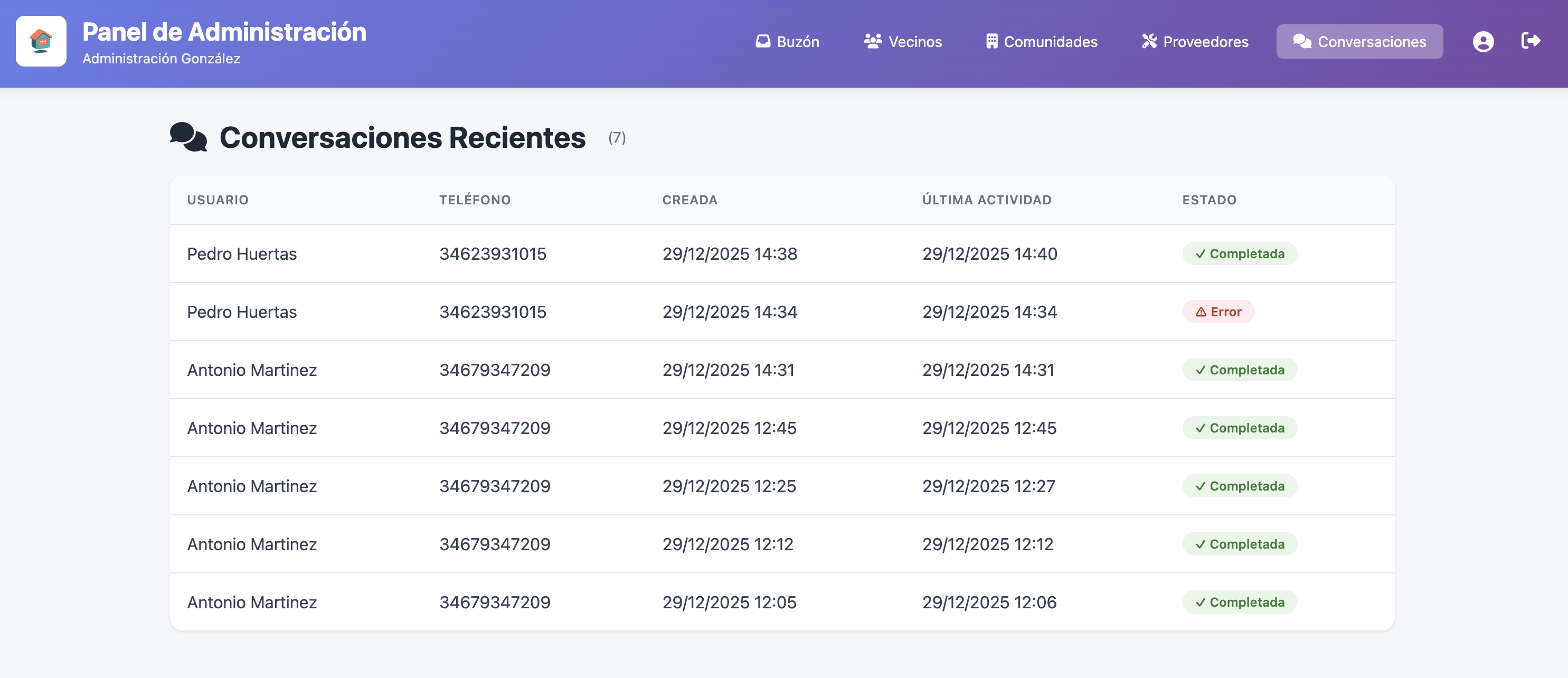
La sección de Conversaciones te permite visualizar todo el historial de interacciones entre Finky y los residentes a través de WhatsApp.
Información disponible
Cada fila de la tabla muestra:
- Usuario: Nombre del residente
- Teléfono: Número de WhatsApp
- Creada: Fecha y hora de inicio de la conversación
- Última actividad: Timestamp del último mensaje
- Estado: Activa, En espera, Completada, Expirada, Cancelada o Error
El listado muestra las conversaciones de las últimas 24 horas. Al hacer clic en cualquiera, puedes ver el detalle de los mensajes intercambiados, disponibles mientras la conversación tenga menos de 30 días. Lo tienes ampliado en Conversaciones de WhatsApp en el panel.
Utilidad del visor
Esta herramienta es especialmente útil para:
- Auditoría: Revisar cómo se gestionaron conversaciones específicas
- Resolución de problemas: Identificar errores o malentendidos en la comunicación
- Mejora continua: Analizar patrones de interacción para optimizar las respuestas de Finky
- Soporte al usuario: Entender el contexto completo cuando un residente tiene una consulta
¿Necesitas ayuda con alguna funcionalidad específica del panel? No dudes en contactarnos y te guiaremos paso a paso.