Registro inicial
Para probar Finky o crear una nueva cuenta, accede a la página de inicio de sesión.
Requisitos de inicio de sesión
El acceso a Finky se realiza mediante tres métodos a tu elección:
- Email y contraseña — login clásico, ideal si tu despacho no usa Google Workspace ni Microsoft 365.
- OAuth con Google — Google Workspace o cuenta Gmail.
- OAuth con Microsoft — Microsoft 365, Office 365 o cuenta Outlook personal.
Los OAuth corporativos (Google Workspace, Microsoft 365) son los más habituales en despachos de administración de fincas porque aprovechan las políticas de seguridad y 2FA que ya tienes configuradas en tu organización. Para más detalle sobre cuál te conviene, consulta Login y acceso al panel.
Periodo de prueba
Al crear tu cuenta dispones de 25 incidencias o consultas de prueba para evaluar todas las funcionalidades de la plataforma sin compromiso. Si necesitas más volumen para una prueba más amplia, contacta con nosotros.
Cuando estés listo para usar Finky en producción, contrata el plan y empieza a operar.
Datos de tu Despacho (primer acceso)
La primera vez que accedas a Finky, el panel se abrirá bloqueado en la página “Mi Cuenta” hasta que completes algunos datos básicos de tu despacho de administración. Esta información es importante porque será la que tus comunidades verán cuando interactúen con el asistente virtual a través de WhatsApp.
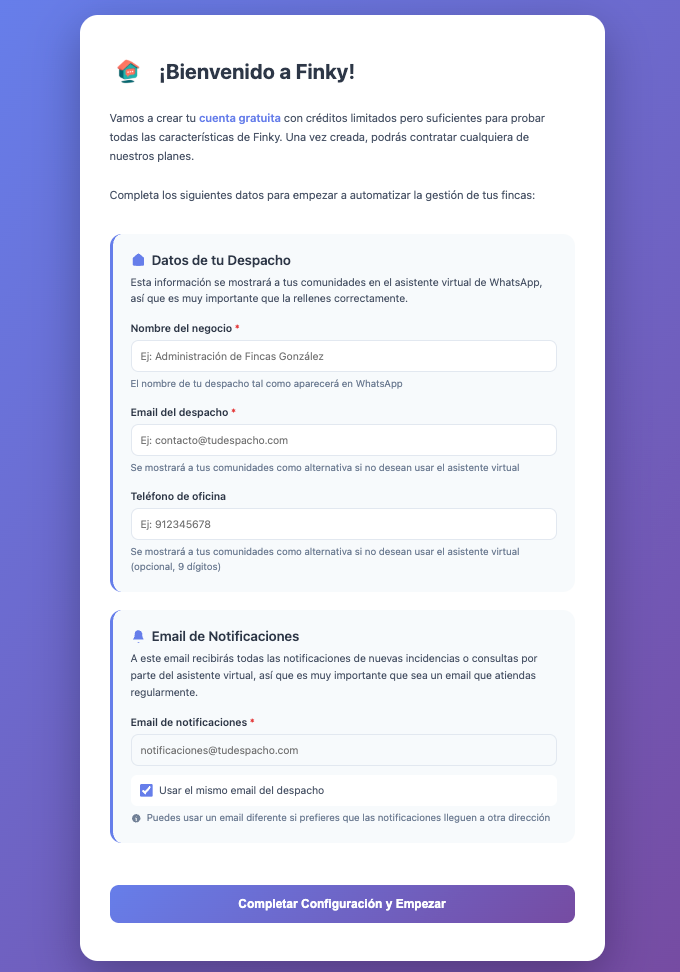
Datos de tu Despacho
Nombre del negocio
- Es el nombre que Finky mostrará a todos tus usuarios a través de WhatsApp.
- Introduce el nombre tal como quieres que aparezca en las conversaciones.
- Ejemplo: “Administración de Fincas González”.
Email del despacho
- Email que se mostrará a los usuarios como alternativa de contacto.
- Se indicará a los usuarios que pueden dirigirse a este email si prefieren esa vía de comunicación.
- Ejemplo: contacto@tudespacho.com
Teléfono de oficina
- Número de teléfono que Finky mostrará en el mensaje inicial.
- Recomendamos que sea un número atendido por una persona en horario de oficina.
- Si no está disponible fuera de horario, el asistente virtual seguirá funcionando como alternativa.
- Ejemplo: 912345678
Mensaje de bienvenida
El mensaje de bienvenida es lo primero que verán tus usuarios al contactar con Finky. A continuación te mostramos un ejemplo con los datos de un despacho ficticio que puedes adaptar:
Ejemplo de mensaje de bienvenida:
¡Hola! soy Finky, el asistente virtual de Administración de Fincas González.
Recuerde: Siempre puede contactar directamente con la oficina al teléfono 912 345 678 o enviando un email a contacto@afincasgonzalez.com
Adapta este mensaje con el nombre de tu despacho, tu email y tu teléfono de oficina. Revisa el apartado Vías alternativas de comunicación si quieres saber más acerca de por qué es una buena idea hacer esto.
Email de Notificaciones
El email de notificaciones es fundamental para el funcionamiento de Finky, ya que es la dirección a la que se enviarán todas las nuevas incidencias y consultas que recopile el asistente virtual.
Email de notificaciones
- Debe ser un email que se atienda regularmente.
- Recibirás un correo por cada nueva incidencia, consulta o solicitud.
- Puedes usar el mismo email del despacho o uno diferente.
Una vez completados estos datos, guarda los cambios. Con eso tu cuenta queda configurada y ya puedes moverte por todas las secciones del panel.
No hace falta conectar WhatsApp en este momento: la conexión del número de WhatsApp Business es un paso independiente y posterior, que harás cuando estés listo para empezar a operar.
Conectando una cuenta de WhatsApp Business (cuando estés listo)
Cuando quieras empezar a operar de verdad, hay que conectar un número de teléfono en el que Finky operará a través de WhatsApp Business. Es un paso separado del alta: puedes hacerlo más adelante, desde la sección WhatsApp del panel, y te recomendamos contactar con nosotros para que te acompañemos en el proceso.
Requisitos previos
El número de teléfono que vas a usar con Finky no puede estar asociado a ninguna cuenta existente de WhatsApp (ni WhatsApp personal ni WhatsApp Business).
Proceso de conexión
Desde la sección WhatsApp del panel verás un enlace para iniciar la conexión con WhatsApp Business.
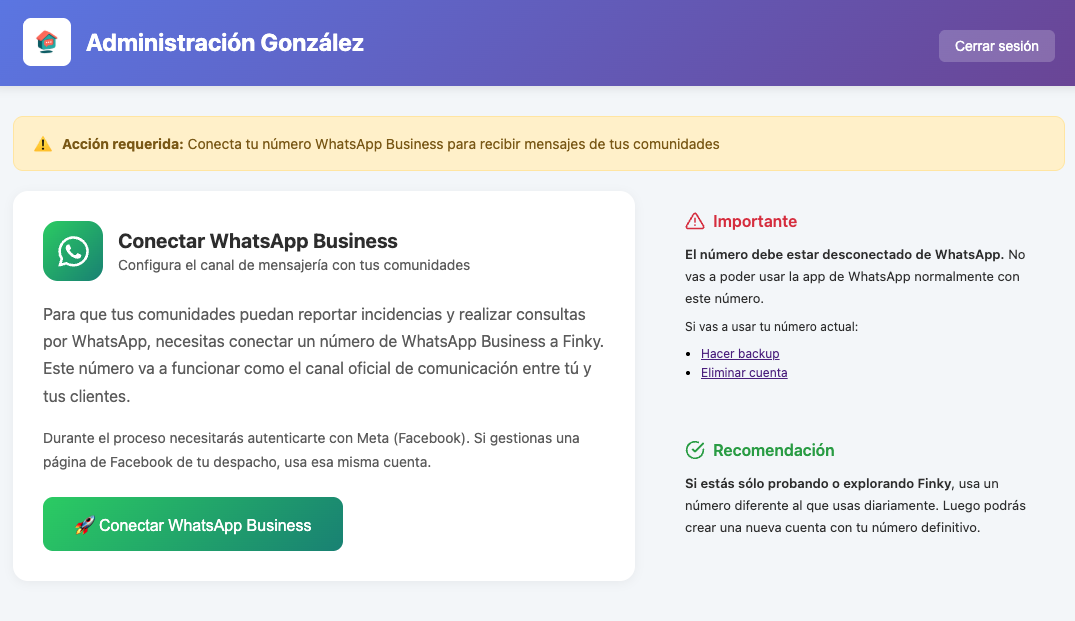
Este proceso se realiza a través de las páginas de Meta (Facebook), por lo que necesitarás:
-
Iniciar sesión con una cuenta de Facebook
- Necesaria para asociar el número de teléfono a WhatsApp Business.
- Puede ser una cuenta personal o corporativa.
- Sólo es necesario acceder una única vez con esta cuenta; el resto lo harás con la cuenta Google o Microsoft que usaste para iniciar sesión.
- Nadie verá ningún detalle ni datos de esta cuenta. Finky sólo accede a permisos relacionados con WhatsApp del número que vayas a usar.
-
Página comercial de Facebook (Business Page)
- Si ya tienes un negocio (‘activo comercial’) creado en Meta, te recomendamos usar la cuenta del administrador de ese negocio para conectar Finky.
- Si no tienes ningún negocio creado en Meta, el asistente te guiará para crear uno durante el proceso. Ten en cuenta que para Meta, una cuenta de negocio no es lo mismo que una página de Facebook, aunque puedes usar los mismos detalles que en ella si ya la tienes.
- No es necesario completar todos los detalles desde el principio; rellena solo los campos obligatorios y completa el resto más adelante.
-
Verificación del número de teléfono
- Introduce el número de teléfono que vas a utilizar con Finky en el asistente proporcionado por Meta.
- Verifica el número en Meta mediante un código SMS o llamada telefónica.
- Ten el teléfono cerca durante el proceso.
Permisos de acceso
Durante la configuración, Meta te preguntará qué cuentas de WhatsApp Business deseas asociar con Finky.
Finalización
Una vez completados todos los pasos:
- Serás redirigido automáticamente a la página de Finky.
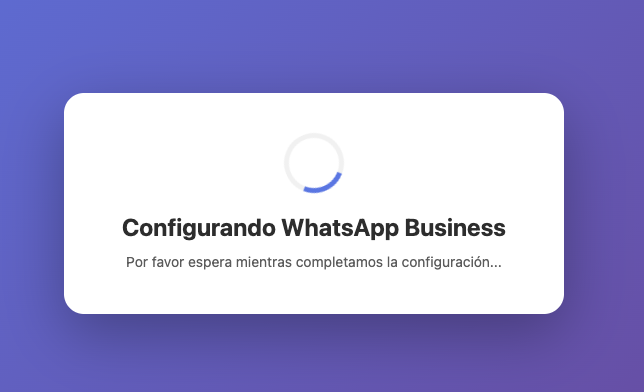
- Verás una pantalla indicando que se está configurando todo.
- Este proceso puede tardar unos minutos.
- Una vez completado, tu cuenta de WhatsApp Business estará lista para empezar a recibir mensajes.
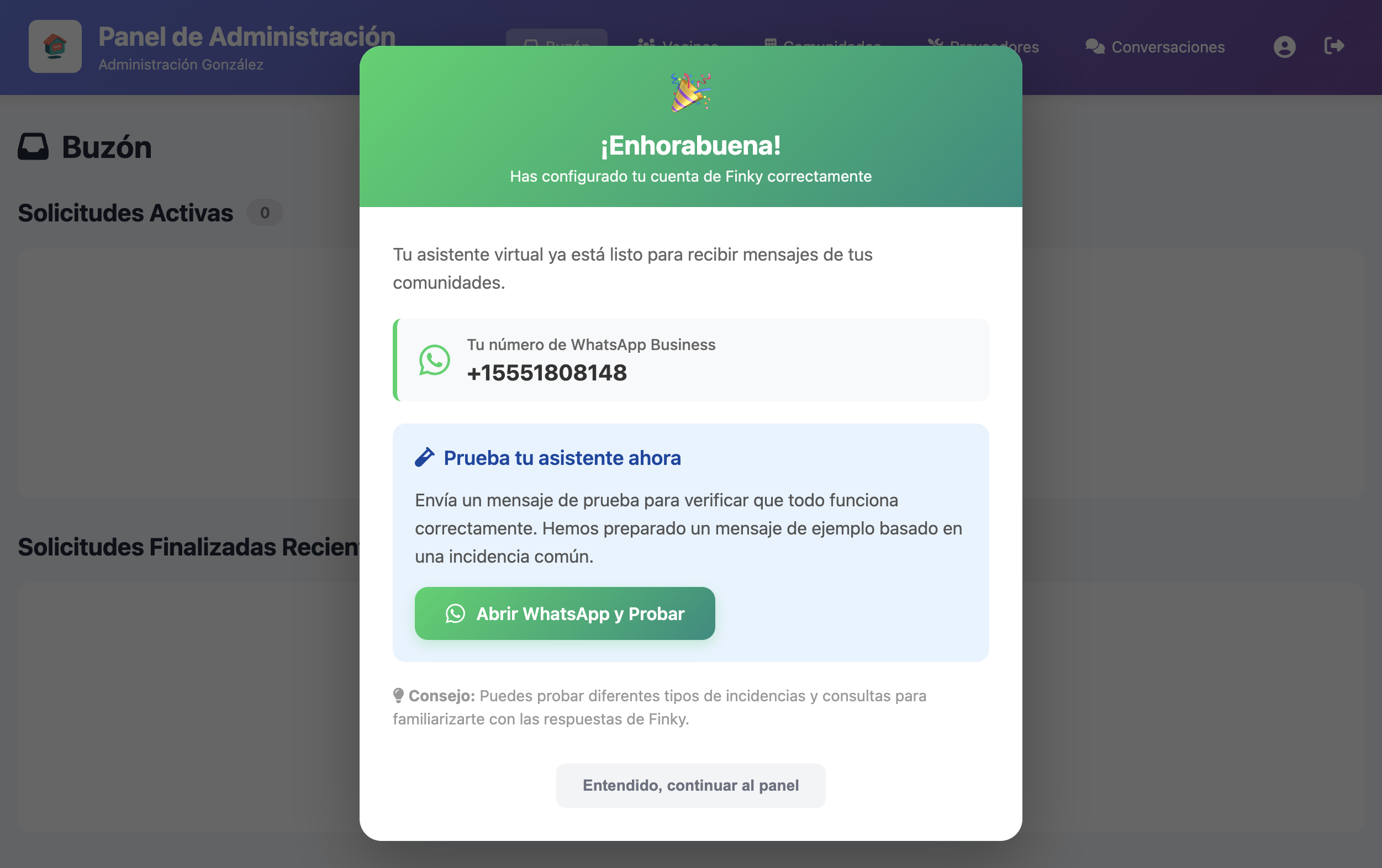
Una vez finalizada la configuración, aparecerá un modal de confirmación que incluye el número de teléfono configurado y un botón “Probar en WhatsApp”. Este botón te permite abrir directamente una conversación con Finky en WhatsApp Web (o en la aplicación de WhatsApp si la tienes instalada en tu dispositivo, incluidos ordenadores).
Puedes compartir este enlace con otras personas de tu equipo para que te ayuden a probar diferentes tipos de interacciones con el asistente virtual antes de comunicar la implantación a tus clientes.
Documentación adicional
Para más información sobre el proceso de registro de WhatsApp Business, consulta la documentación oficial de Meta sobre WhatsApp Business.
¡Enhorabuena! Ya tienes tu cuenta de Finky configurada. El siguiente paso es dar de alta tus comunidades y vecinos — o importarlos de golpe — para que el asistente virtual pueda verificar automáticamente a los usuarios.