Cuando entra una incidencia, alguien tiene que ocuparse de ella: a veces la resuelve tu despacho, a veces la junta de la comunidad, a veces un vecino (por ejemplo el presidente) y, muy a menudo, un proveedor externo. Finky te deja asignar cada incidencia a la parte responsable, dejar claro quién la lleva y mantener el registro de cada cambio.
Las cuatro vías de asignación
Desde el detalle de una incidencia, pulsa “Asignar”. En el diálogo eliges a quién se la asignas:
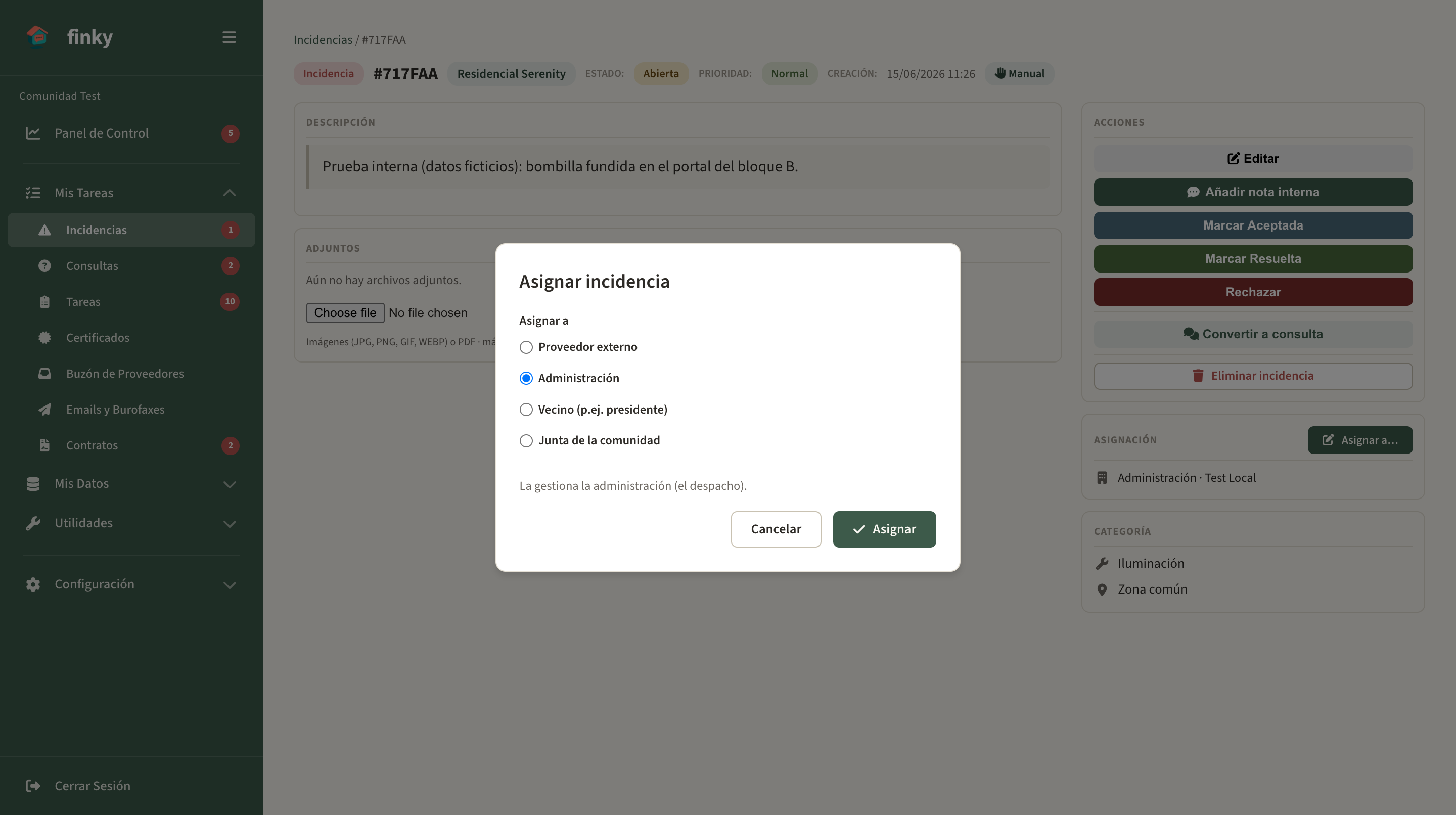
| Asignación | Cuándo usarla |
|---|---|
| Administración | La gestiona tu despacho. Es la opción por defecto del día a día. |
| Junta de la comunidad | Es una decisión interna de la junta. |
| Vecino (p.ej. presidente) | La lleva un vecino concreto; eliges quién en la lista. |
| Proveedor externo | La resuelve un proveedor (fontanero, ascensores, seguro…). |
En el detalle de la incidencia siempre verás, de un vistazo, la tarjeta de “Asignada a” con la parte responsable actual.
Asignar a un proveedor
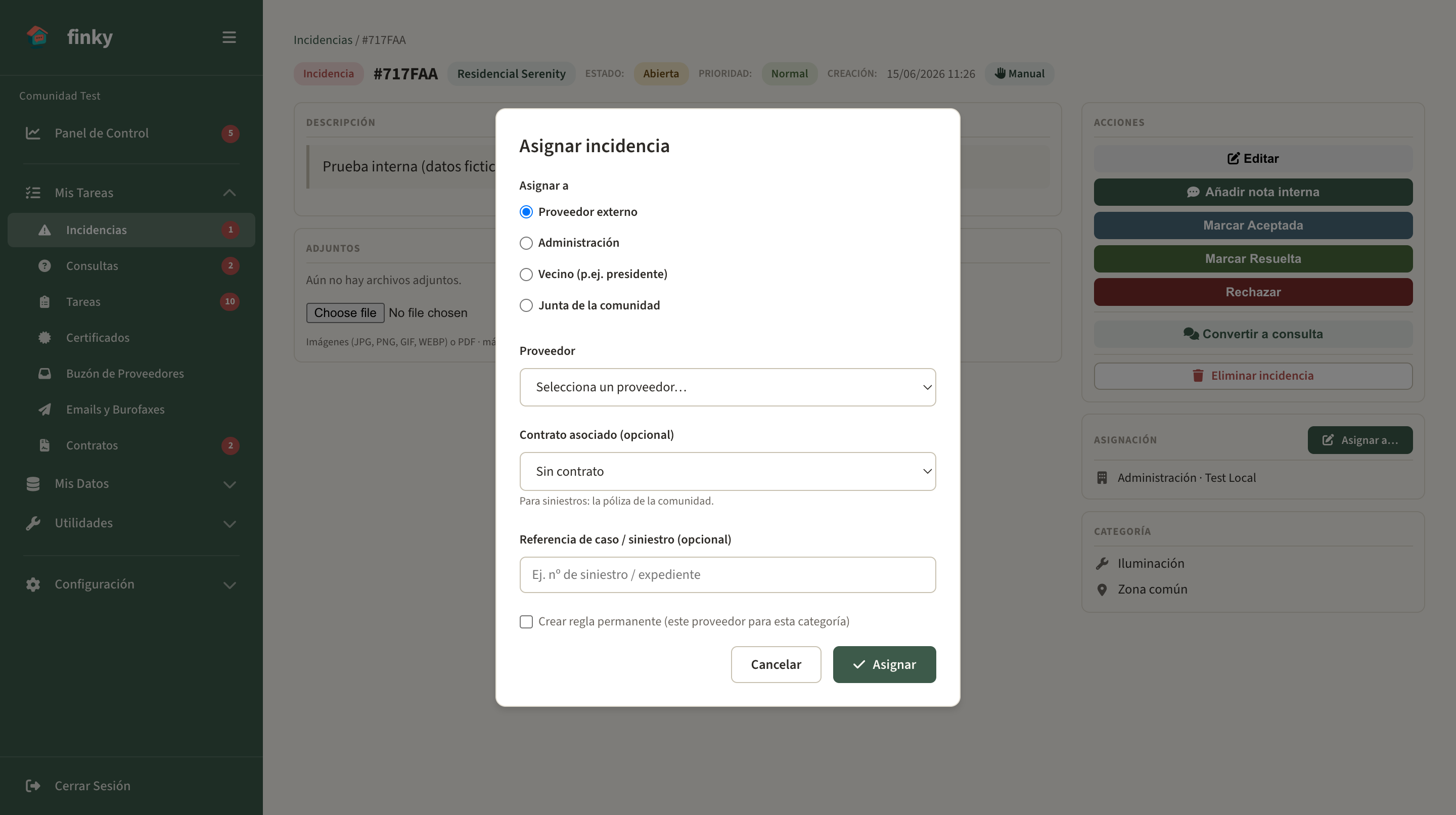
La asignación a proveedor es la más completa, porque suele implicar contratar un servicio o dar parte a un seguro. Al elegir “Proveedor externo” podrás indicar:
- Proveedor — eliges el proveedor y el contacto concreto al que avisar.
- Contrato asociado (opcional) — el contrato o, para siniestros, la póliza de la comunidad. Vincularlo deja la incidencia conectada con su cobertura.
- Referencia de caso / siniestro (opcional) — por ejemplo el nº de siniestro o expediente.
- Avisar al vecino por WhatsApp — informa al vecino de que su incidencia se ha derivado.
- Crear regla permanente — deja configurado ese proveedor para esa categoría en la comunidad, de modo que las próximas incidencias del mismo tipo se enruten automáticamente.
Una vez asignada a un proveedor, en la tarjeta verás sus datos de contacto y dos acciones:
- “Notificar proveedor (Email)” — le envía un email con todos los detalles de la incidencia (incluidos los adjuntos). Si lo avisas por otro canal, puedes usar “Marcar como notificado”.
- “Desasignar proveedor” — lo retira de la incidencia.
La tarjeta indica también si el proveedor ya ha sido notificado y en qué fecha.
Historial de reasignaciones
Una incidencia puede cambiar de manos varias veces: empieza en la administración, se deriva a un proveedor, vuelve a la junta… Cada uno de esos movimientos queda registrado en el Historial del detalle, junto con los cambios de estado, las notas y los emails enviados.
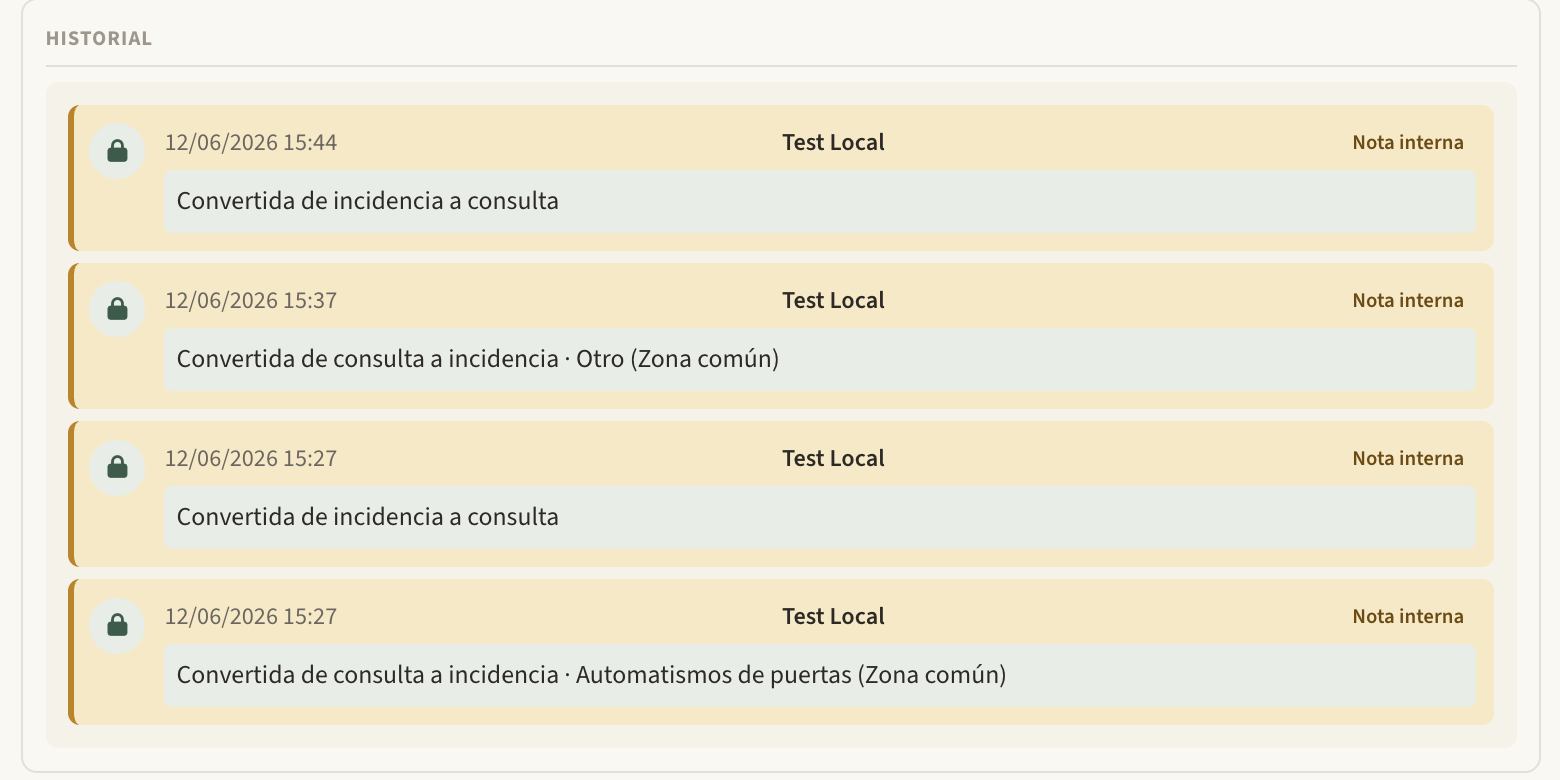
Así tienes la trazabilidad completa de quién resolvió cada parte y cuándo, algo especialmente útil cuando intervienen varias partes o cuando hay que justificar la gestión ante la comunidad.
Lo que viene después
- Para dar de alta solicitudes a mano o convertir su tipo, consulta Crear incidencias y consultas desde el panel.
- Para configurar que las incidencias lleguen solas al proveedor adecuado, revisa el enrutamiento automático.