No todo lo que gestionas es una incidencia de un vecino. Hay trabajo interno del despacho que también conviene tener controlado: revisar una documentación, llamar a un proveedor, preparar una junta, hacer un seguimiento puntual… Para eso está la sección de Tareas de Finky: un lugar único donde ves lo que hay que hacer, quién lo lleva y en qué estado está.
El listado de tareas
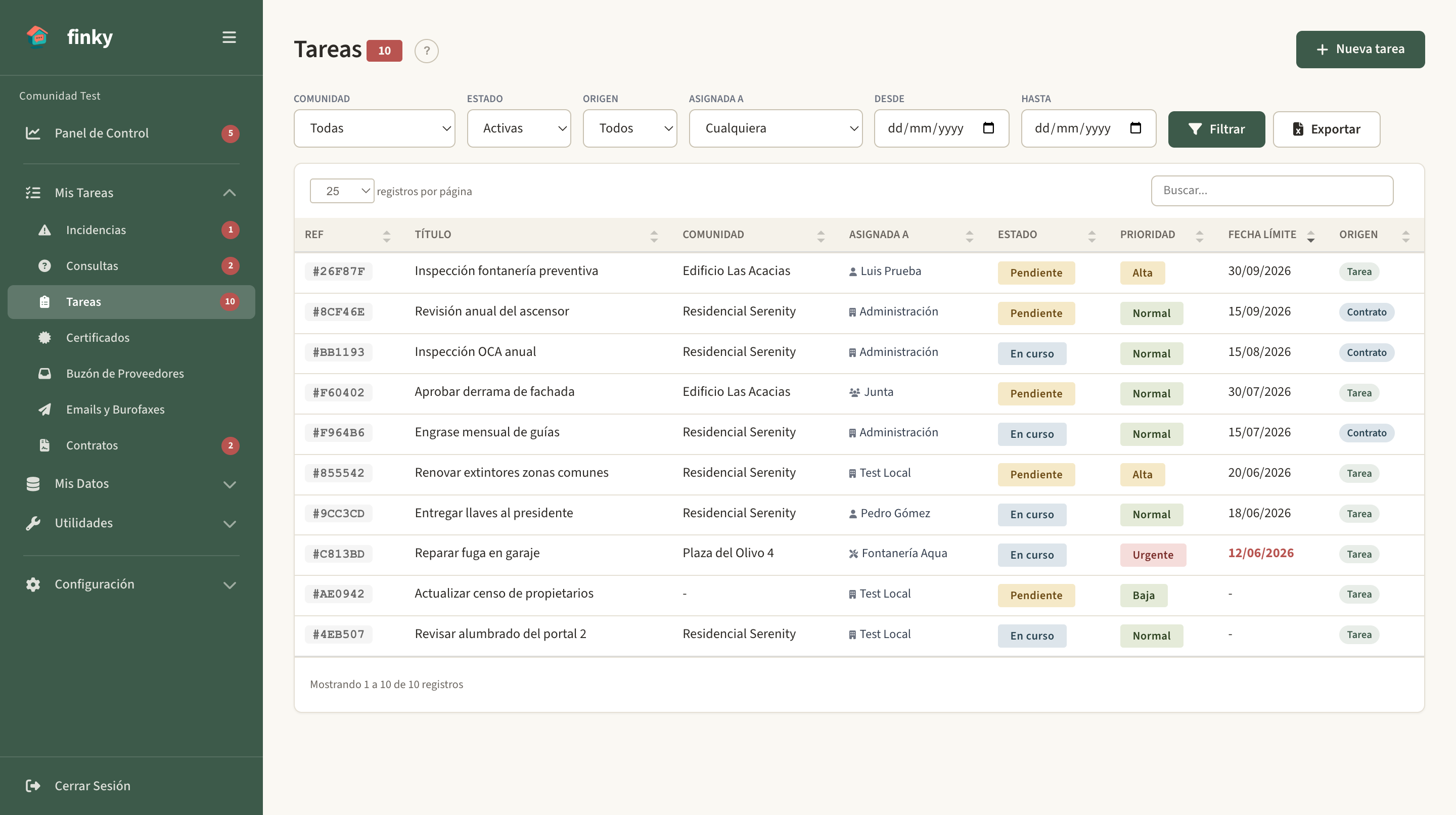
Entra en Tareas (/admin/tasks). Verás todas las tareas con su referencia, título, comunidad, tipo, estado, prioridad, categoría y parte asignada.
Estados
Cada tarea pasa por uno de estos estados:
| Estado | Significado |
|---|---|
| Pendiente | Aún no se ha empezado. |
| En curso | Se está trabajando en ella. |
| Hecha | Completada. |
| Cancelada | Descartada. |
Por defecto el listado muestra las tareas Activas (Pendiente + En curso), que es lo que tienes por delante.
Prioridades
Las tareas se priorizan como Baja, Normal (por defecto), Alta o Urgente, para que sepas a qué atacar primero.
Crear una tarea
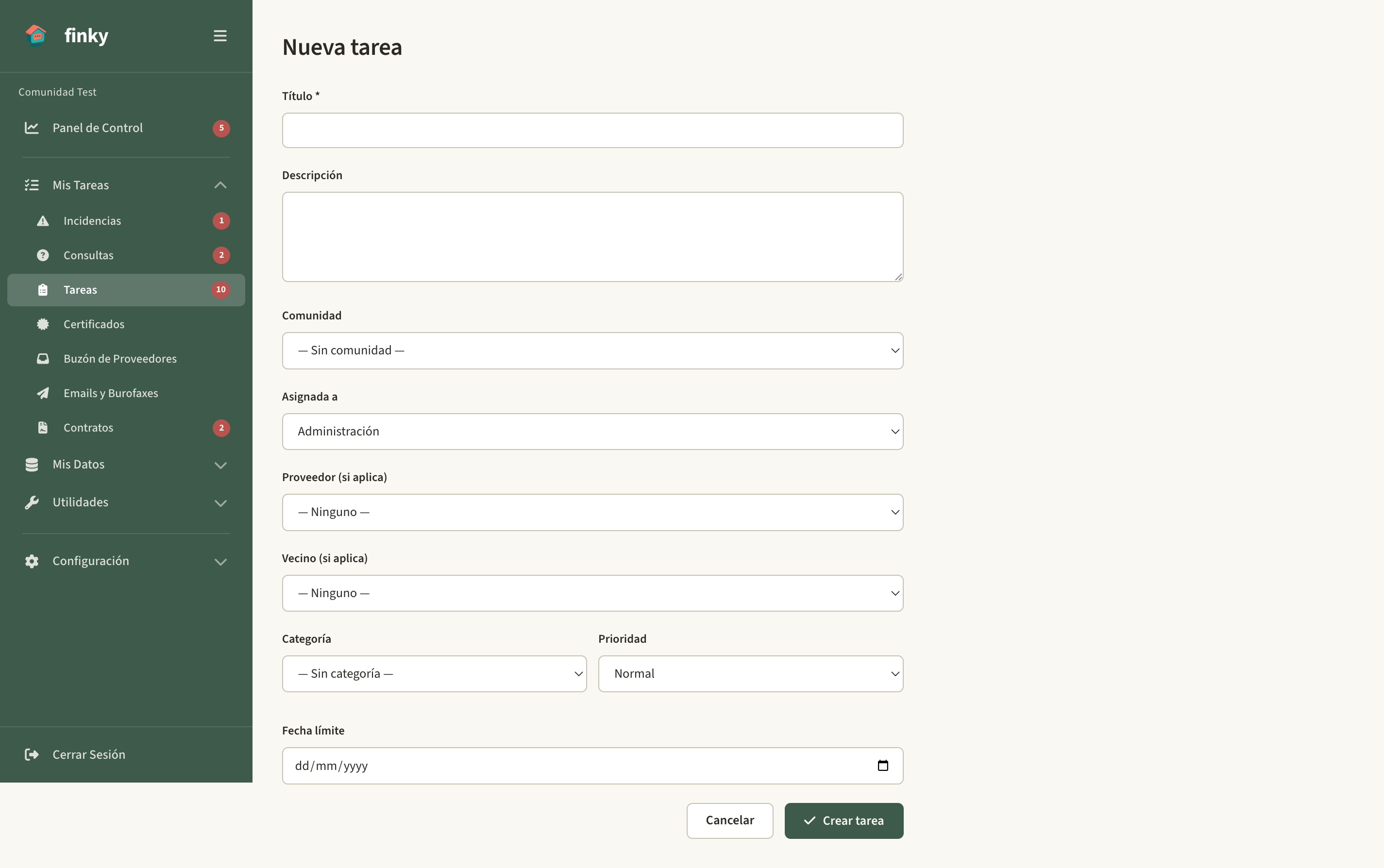
Pulsa “Nueva tarea”. Solo el título es obligatorio; el resto de campos te ayudan a organizarte:
| Campo | Obligatorio | Detalle |
|---|---|---|
| Título | Sí | Resumen breve de la tarea. |
| Descripción | No | Detalle de lo que hay que hacer. |
| Comunidad | No | A qué comunidad pertenece (o “Sin comunidad”). |
| Asignada a | No | Administración (por defecto), Proveedor, Vecino o Junta de la comunidad. |
| Proveedor / Vecino | No | Si la asignas a un proveedor o a un vecino, eliges cuál. |
| Categoría | No | El oficio o tipo de servicio, si aplica. |
| Prioridad | No | Baja, Normal, Alta o Urgente. |
| Fecha límite | No | Cuándo debería estar terminada. |
| Periodicidad (meses) | No | Para tareas que se repiten cada cierto tiempo. |
Pulsa “Crear tarea” y la tendrás en el listado. Desde el detalle puedes editarla, cambiar su estado (“Guardar cambios”) o eliminarla.
Tareas internas y tareas de contrato
En el listado verás tareas de dos tipos (columna y filtro “Origen”):
- Tarea — las que creas tú directamente aquí. Son totalmente editables y se pueden eliminar.
- Contrato — son un reflejo de las tareas que generan tus contratos con proveedores: un preaviso de cancelación, una renovación, una solicitud de presupuesto, un mantenimiento programado, etc.
Las tareas de tipo Contrato aparecen aquí para que las tengas a la vista junto al resto, pero se gestionan desde el contrato, no desde esta pantalla. Si abres una, Finky te lleva directamente al detalle del contrato correspondiente, donde sí puedes actuar sobre ella.
Filtrar y exportar
Como en incidencias, tienes una barra de filtros:
| Filtro | Opciones |
|---|---|
| Comunidad | Todas o una concreta. |
| Estado | Activas (por defecto), Todas, Pendiente, En curso, Hecha o Cancelada. |
| Origen | Todas, Tarea o Contrato. |
| Asignada a | Administración, Proveedor, Vecino o Junta. |
| Desde / Hasta | Rango de fechas. |
Ajusta los filtros y pulsa “Filtrar”. El botón “Exportar” descarga un Excel (tareas.xlsx) con las tareas que estés viendo (respeta los filtros aplicados): Ref, Título, Comunidad, Tipo, Estado, Prioridad, Categoría, Asignada a y Fecha límite.