Las comunidades son la pieza central de Finky: cada vecino, contrato, proveedor e incidencia se organiza por comunidad de propietarios. Desde el panel puedes darlas de alta, mantener sus datos y decidir qué proveedor atiende cada servicio en cada una.
El listado de comunidades
Entra en Comunidades (/admin/communities). Verás una tabla con el nombre, la dirección y, para cada comunidad, cuántos vecinos, proveedores y contratos tiene asociados.
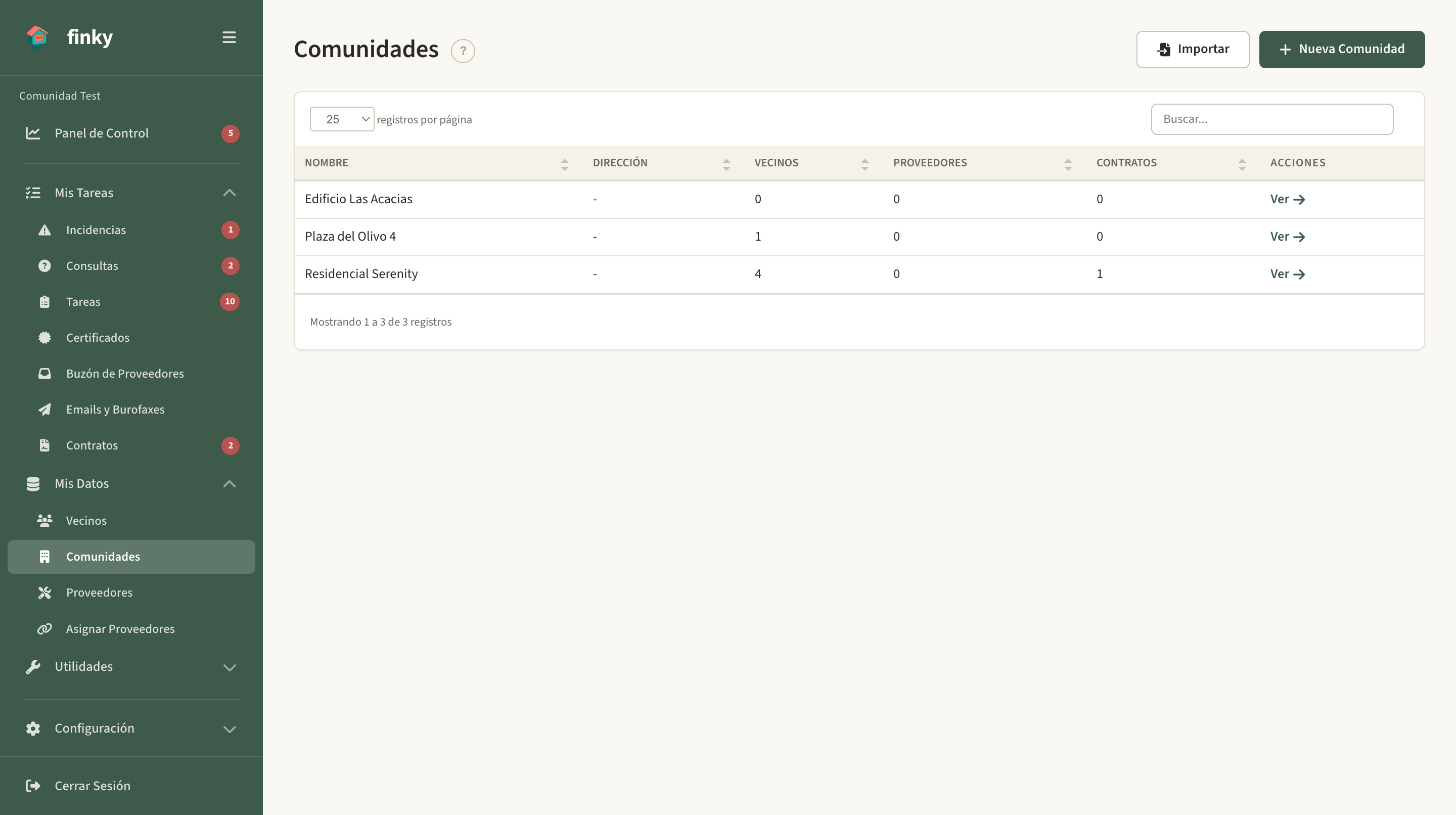
Desde aquí puedes “Importar” datos en bloque (ver Importar tus datos a Finky) o crear una con “Nueva Comunidad”.
Crear y editar una comunidad
En el formulario de alta, el único campo obligatorio es el Nombre. El resto son opcionales pero recomendables:
| Campo | Obligatorio |
|---|---|
| Nombre | Sí |
| Dirección (línea 1 y 2), Código Postal, Localidad, Provincia | No |
| CIF/NIF | No |
Pulsa “Crear Comunidad”. En el detalle de cada comunidad puedes ver sus datos y editarlos con “Editar” (también puedes añadir un Código interno). El detalle reúne, además, cuatro bloques: sus proveedores asociados, sus contratos, sus vecinos y el botón para eliminarla.
Asociar proveedores por servicio (enrutamiento)
Dentro del detalle de la comunidad, en “Proveedores asociados”, decides qué proveedor se encarga de qué en esa comunidad. Pulsa “Añadir proveedor” y completa:
- Proveedor y Contacto — quién es y a quién avisar.
- Categorías de servicio — uno o varios oficios (Fontanería, Electricidad, Ascensores…) que cubre ese proveedor en esta comunidad.
- Canal de notificación — por defecto, Email.
- Notas — texto libre para la IA: qué hace exactamente este proveedor en esta comunidad (horarios, particularidades, etc.).
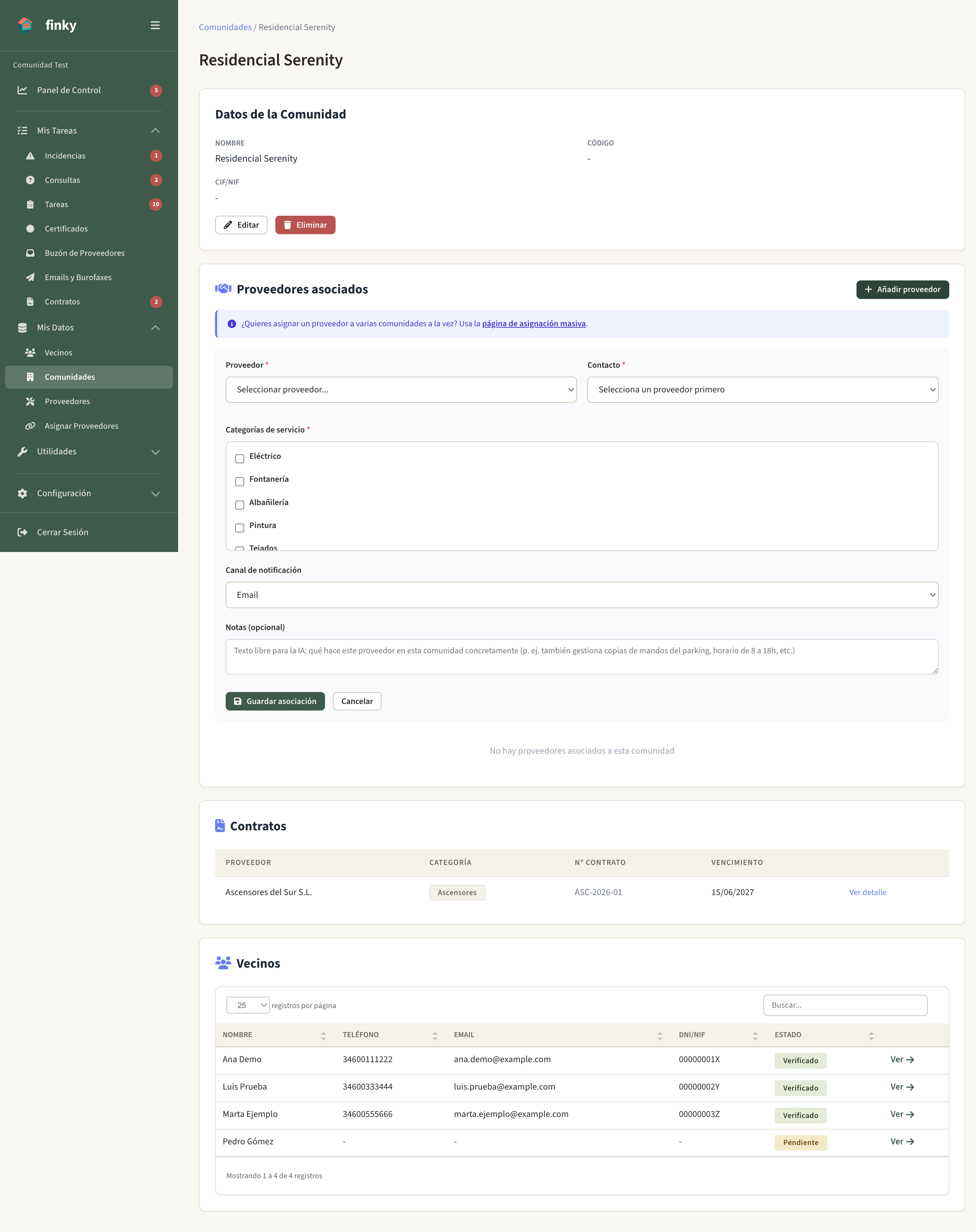
En la tabla de asignaciones puedes editar las notas, cambiar las categorías y activar o desactivar el enrutamiento (columna “Enrutar”). Cuando el enrutamiento está activo, las incidencias de esa categoría se derivan automáticamente al proveedor si Finky detecta la categoría con confianza alta.